1. Системные требования для работы с Личным кабинетом
Уважаемые партнеры, после установки обновлений Windows от 10.10.2017 в браузере Internet Explorer могут возникать ошибки при работе с личным кабинетом.
Возможные пути решения проблемы:
1) Для всех версий Windows временно использовать для доступа в ЛК браузер FireFox.
2) Для Windows 8 откатить последние установленные обновления Windows ниже версии KB4040685, чтобы версия браузера Internet Explorer была не выше, чем 11.0.9600.18793.
3) Для Windows 10 использовать браузер Edge или откатить последние установленные обновления Windows, чтобы версия браузера Internet Explorer была не выше, чем 11.483.15063.0.
Для работы необходимо скачать версию Firefox, корректно работающую с расширениями: 52.5.2esr
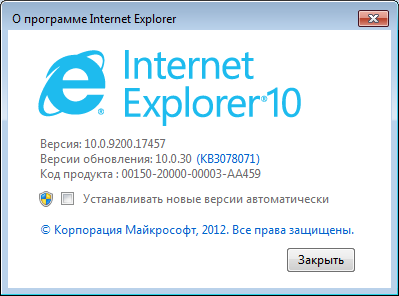
Требуемая версия браузера для работы с личным кабинетом: Internet Explorer 10 или выше (на май 2017).
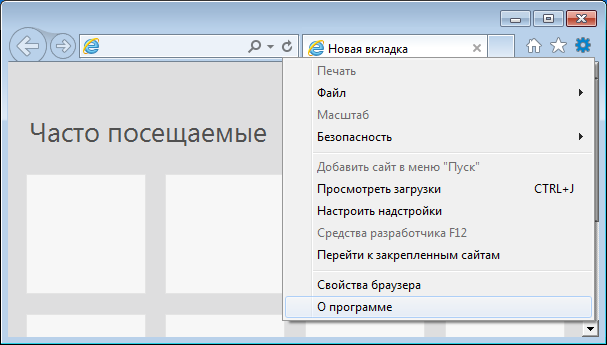
Чтобы узнать версию браузера необходимо выбрать в меню Сервис пункт О программе:
Примечание по версиям операционных систем и браузеров:
· Браузер Internet Explorer, в операционной системе Windows XP, максимально может быть обновлен до версии Internet Explorer 8. Данная версия браузера не подходит, требуется переустановка операционной системы;
· Браузер Internet Explorer, в операционной системе Vista, максимально может быть обновлен до версии Internet Explorer 9. Данная версия браузера не подходит, требуется переустановка операционной системы;
· Браузер Internet Explorer, в операционной системе Windows 7, максимально может быть обновлен до версии Internet Explorer 11. Необходимо обновить Internet Explorer до 10 или 11 версии;
· Браузер Internet Explorer, в операционной системе Windows 8, максимально может быть обновлен до версии Internet Explorer 11. Необходимо обновить Internet Explorer до 10 или 11 версии;
· Браузер Internet Explorer, в операционной системе Windows 8.1, максимально может быть обновлен до версии Internet Explorer 11. Необходимо обновить Internet Explorer до 10 или 11 версии;
· Браузер Edge из Windows 10 не поддерживается.
2. Настройка Microsoft Internet Explorer
Для обеспечения корректной работы ЛК в браузере должны быть:
1. Разрешены cookie;
2. Отключена блокировка всплывающих окон;
3. Адрес http://pc.stoloto.ru должен быть добавлен в доверенные узлы;
4. Должна быть разрешена установка и использование элементов ActiveX.
После выполнения данных требований личный кабинет будет доступен к работе. Перечень исключительных ситуаций указан дальше в инструкции.
Ниже приведен примерный перечень настроек (в зависимости от версии браузера, наименования и расположение настроек могут отличаться).
Для начала работы необходимо выполнить следующие настройки:
·
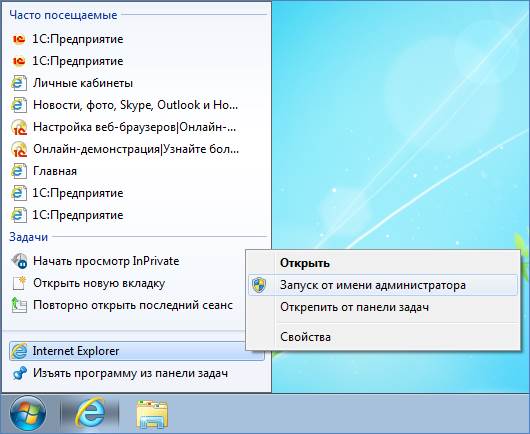
Запустить веб-браузер. Для первичной настройки браузер должен
быть запущен с правами администратора. Для этого необходимо щелкнуть на иконке
браузера правой кнопкой мыши, щелкнуть на надписи «Internet Explorer» правой
кнопкой мыши и выбрать Запуск от имени администратора и потом
подтвердить свой выбор, нажав кнопку Ок:
·
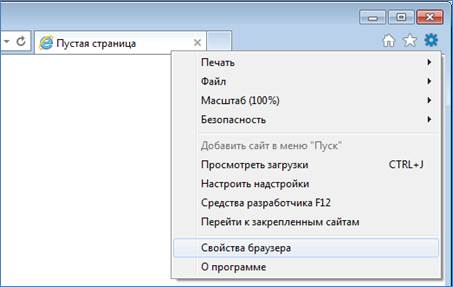
В браузере в меню Сервис выбрать
пункт Свойства
обозревателя:
·
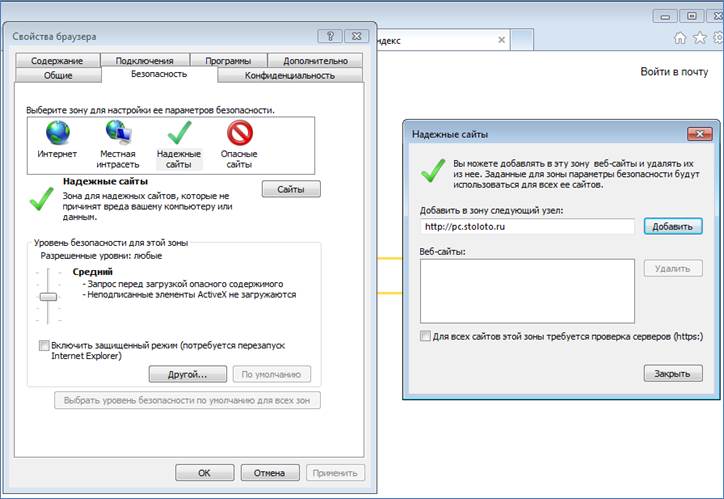
В открывшемся окне перейти на закладку Безопасность,
выбрать Надежные сайты, нажать кнопку Сайты, убрать галку Для
всех сайтов этой зоны требуется проверка серверов (https:), вписать в поле
сайт http://pc.stoloto.ru, нажать кнопку Добавить,
и нажать кнопку Закрыть:
·
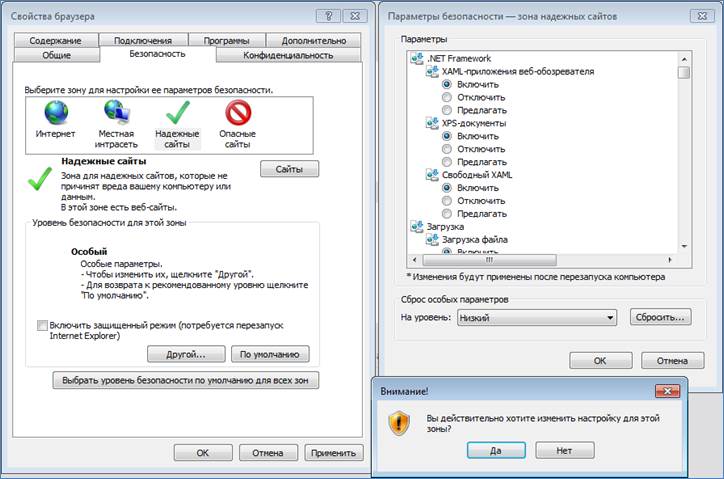
Нажать кнопку Другой. В открывшемся окне Под надписью Сброс
особых параметров выбрать режим Низкий и нажать кнопку Сбросить,
подтвердить свои действия, нажав кнопку Да:
·
Перейти на закладку Конфиденциальность и с помощью регулятора выбрать уровень безопасности Умеренно
высокий или Средний (рекомендуется не выше Умеренно высокий):
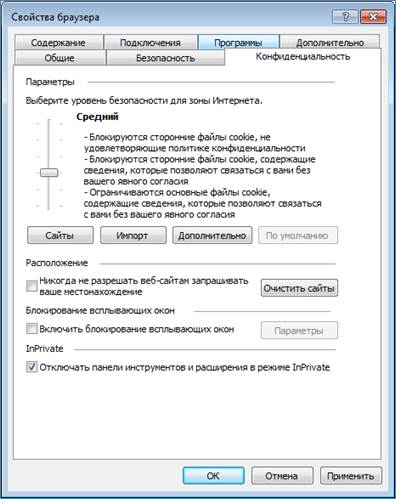
· На этой же закладке, в разделе Блокирование всплывающих окон снять флажок Блокировать всплывающие окна или Включить блокирование всплывающих окон. Нажать кнопку ОК.
· Перейти на сайт http://pc.stoloto.ru/ и войти в свой личный кабинет;
·
В личном кабинете в левой панели выбрать Операционная
деятельность и в правом окне XLS:

В появившемся окне предупреждения об установке расширения работы с файлами
нажать Продолжить:
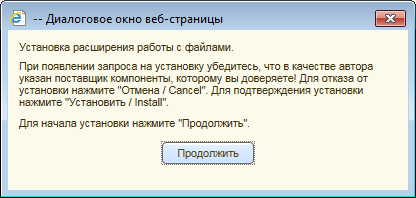
Начнется установка компоненты, по окончании которой выведется сообщение:
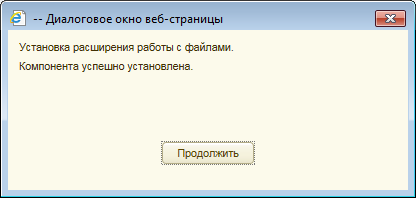
Нажить кнопку Продолжить и потом Отмена.
На этом настройку браузера можно
считать оконченной.
3. Типовые ситуации и проблемы
Необходимо убедиться, что используется рекомендуемый браузер — Microsoft Internet Explorer не ниже 10 версии.
Цепочка распределения денежных средств выглядит так:
Терминалы Микролот: 1С -> КХД -> Lotos
Терминалы Wave/S2: 1С -> КХД -> Gate
Возможные проблемы:
1.

Решение – обновление IE (иногда просто перезапустить сеанс).
2. После нажатия
кнопки Продолжить в сообщении
Выдаются ошибки:
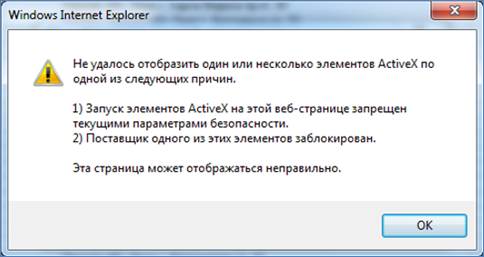
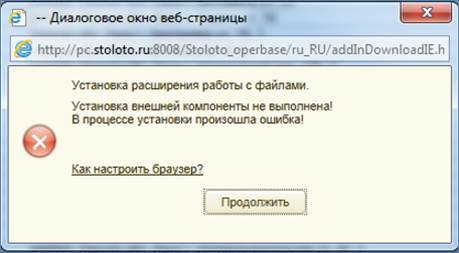
Решение – выполнить настройку браузера, как описано выше.
3.
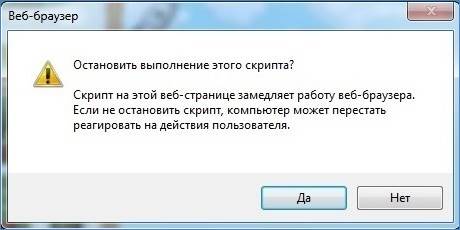
Решение – проверить версию браузера, при необходимости обновить. Если
версия браузера поддерживается, то такое сообщение может возникать при
загрузке больших объёмов данных (например, формирование большого отчета,
открытие документа с большим списком номенклатуры и т.п.), в этом случае нужно
нажать «Нет» и дождаться завершения процесса, в противном случае корректная
работа ЛК не гарантируется.
4.
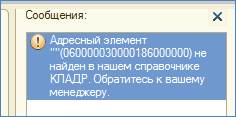
Решение: отправить сообщение об ошибке на техподдержку 1С по адресу
1c_HelpDesk@stoloto.ru.
5.
При попытке входа в личный кабинет возникает зацикленное
обновление веб-страницы.
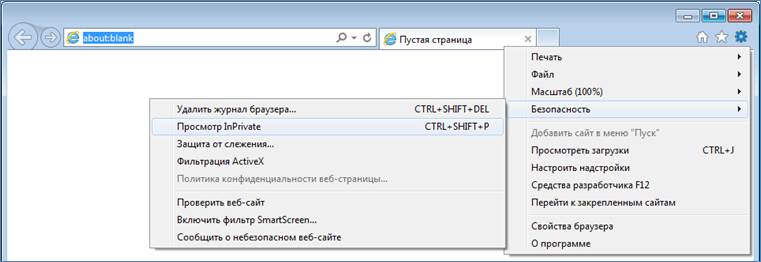
Решение: открыть в браузере окно приватного просмотра (InPrivate), затем зайти в
личный кабинет через этот режим, далее можно заходить в обычном режиме.
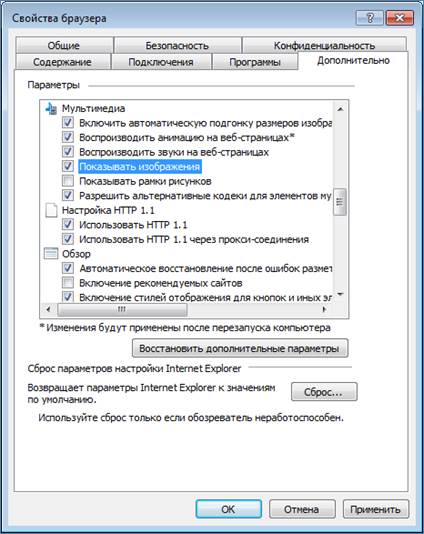
6. В ЛК не
отображаются картинки
Решение: в свойствах обозревателя перейти на закладку Дополнительно и
установить параметр Отображать рисунки или Показывать
изображения: